
Настройки CS2: консольные команды, прицел, конфиг и повышение FPS
 Алексей Сова
Counter-Strike 2 из коробки настроен «для всех», а значит — ни для кого. В этом гайде собрано всё, что стоит поменять в первый же вечер: графика ради FPS, чувствительность, прицел, радар, полезные консольные команды, параметры запуска и готовый autoexec.cfg. Все команды проверены в актуальной версии CS2, их можно копировать прямо из таблиц.
Как открыть консоль в CS2
По умолчанию консоль выключена. Включите её один раз:
- Откройте Настройки → Игра.
- В пункте «Включить консоль разработчика (~)» выберите «Да».
- Теперь консоль открывается клавишей ~ (Ё на русской раскладке).
Если клавиша не срабатывает, проверьте раздел Клавиатура и мышь → Интерфейс — там можно назначить на консоль любую другую кнопку.
Настройки графики для высокого FPS
В соревновательном шутере стабильные кадры важнее красивых теней. Главная цель — чтобы FPS не проседал ниже частоты обновления монитора даже в дыму и на перестрелках с гранатами. Рабочая отправная точка:
| Параметр | Значение | Зачем |
|---|---|---|
| Режим отображения | Полноэкранный | Меньше задержка ввода, чем в окне |
| Усиление контраста игроков | Включено | Модели противников заметнее на фоне |
| Вертикальная синхронизация | Выключено | Убирает задержку ввода |
| NVIDIA Reflex Low Latency | Включено | Снижает системную задержку на картах NVIDIA |
| Сглаживание | MSAA 2x–4x или CMAA2 | CMAA2 — почти бесплатно для слабых ПК |
| Качество теней | Среднее или высокое | Тени выдают противников — не ставьте минимум |
| Детализация моделей и текстур | Низкая или средняя | На видимость почти не влияет |
| Детализация шейдеров | Низкая | Ощутимый прирост FPS |
| Детализация частиц | Низкая | Меньше просадок во время взрывов |
| Ambient Occlusion | Выключено | Дорогой эффект без пользы для игры |
| HDR | «Производительность» | Быстрее и чуть контрастнее картинка |
| FidelityFX Super Resolution | Выключено | Включайте только на очень слабых видеокартах — картинка мылится |
После изменения настроек зайдите на карту с ботами и посмотрите на FPS: в Настройки → Игра → Телеметрия можно включить постоянный показ кадров, пинга и потерь пакетов. Тот же счётчик показывает команда cl_showfps 1.
Ограничение кадров
Не оставляйте FPS без лимита, если он сильно скачет — рывки ощущаются хуже, чем ровные, но чуть более низкие кадры. Хорошее правило: лимит на 20–30% выше частоты монитора. Для монитора 144 Гц это fps_max 180, для 240 Гц — fps_max 300. Значение fps_max 0 снимает ограничение совсем.
Чувствительность мыши
Большинство профессионалов играют с низкой чувствительностью: целиться приходится всей рукой, зато микродвижения точнее. Ориентир — eDPI (DPI мыши × чувствительность в игре):
- 600–1000 eDPI — типичный диапазон про-игроков (например, 800 DPI × 1.0).
- 1000–1600 eDPI — комфортно, если играете на маленьком коврике.
- Выше 2000 eDPI — почти наверняка слишком быстро для точной стрельбы.
| Команда | Что делает |
|---|---|
sensitivity 1.0 | Чувствительность мыши |
zoom_sensitivity_ratio 1.0 | Чувствительность в прицеле AWP и снайперских винтовок |
m_yaw 0.022 | Стандартное значение по горизонтали — не меняйте без причины |
Если раньше играли в CS:GO, чувствительность переносится один в один — значения в двух играх совпадают.
Прицел: команды и коды
Прицел удобнее всего настраивать в меню Настройки → Прицел — там есть предпросмотр. Если хотите точный контроль, используйте консоль. Классический статичный прицел, который подходит большинству:
cl_crosshairstyle 4
cl_crosshairsize 2
cl_crosshairgap -2
cl_crosshairthickness 0.6
cl_crosshairdot 0
cl_crosshair_drawoutline 1
cl_crosshair_outlinethickness 1
cl_crosshaircolor 1| Команда | Значение |
|---|---|
cl_crosshairstyle | 4 — статичный (не расходится при стрельбе), 2 — классический динамичный |
cl_crosshairsize | Длина линий |
cl_crosshairgap | Расстояние от центра; отрицательные значения сдвигают линии ближе |
cl_crosshairthickness | Толщина линий |
cl_crosshairdot | 1 — точка в центре |
cl_crosshaircolor | 0 красный, 1 зелёный, 2 жёлтый, 3 синий, 4 голубой, 5 свой цвет |
Свой цвет задаётся так: cl_crosshaircolor 5, затем cl_crosshaircolor_r 0, cl_crosshaircolor_g 255, cl_crosshaircolor_b 255. Чтобы скопировать прицел друга или про-игрока, попросите у него код вида CSGO-XXXXX-XXXXX-… и вставьте его в меню прицела кнопкой «Импорт».
Радар, интерфейс и модель оружия
Радар — главный источник информации в CS. Стандартный слишком крупный и всегда держит вас в центре, из-за чего видно мало карты. Исправьте это:
cl_radar_always_centered 0
cl_radar_scale 0.4
cl_hud_radar_scale 1.15
cl_radar_rotate 1
Положение оружия в руках влияет на обзор: чем меньше модель занимает экрана, тем лучше видно правую часть. Популярный вариант:
viewmodel_fov 68
viewmodel_offset_x 2.5
viewmodel_offset_y 0
viewmodel_offset_z -1.5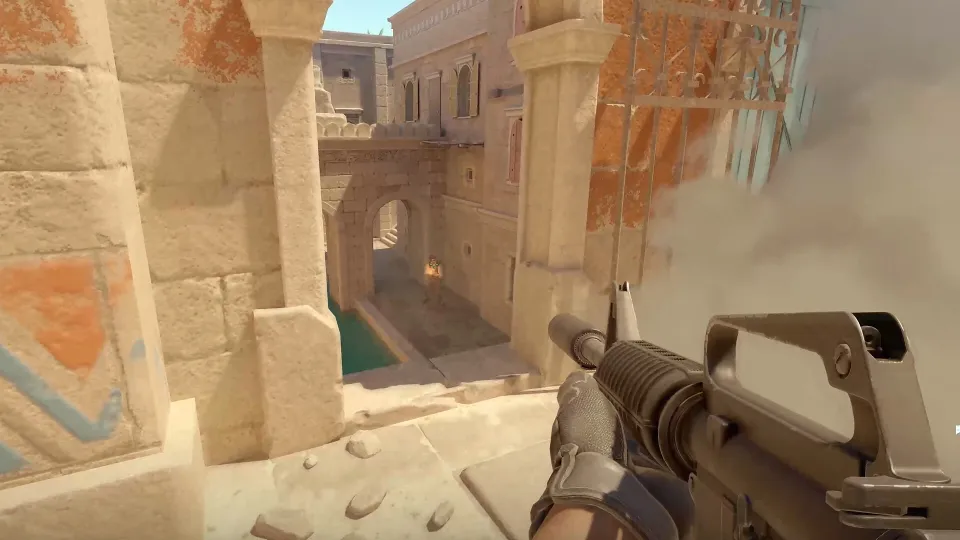
Полезные консольные команды
| Команда | Что делает |
|---|---|
cl_showfps 1 | Показывает FPS в углу экрана |
fps_max 0 | Снимает ограничение кадров |
volume 0.3 | Общая громкость игры |
voice_enable 0 | Отключает голосовой чат (1 — включает) |
r_cleardecals | Убирает следы от пуль и крови со стен |
disconnect | Выйти с сервера |
status | Список игроков на сервере и ваш пинг |
bind "n" "toggle voice_enable" | Кнопка N быстро включает и выключает голосовой чат |
Конфиг для тренировки раскидок
Создайте локальную игру с ботами (Играть → Практика → С ботами), откройте консоль и вставьте блок целиком. Получите бесконечные патроны, деньги и время раунда, траекторию гранаты и места попаданий пуль:
sv_cheats 1
bot_kick
mp_warmup_end
mp_roundtime_defuse 60
mp_freezetime 0
mp_buy_anywhere 1
mp_buytime 9999
mp_maxmoney 60000
mp_startmoney 60000
sv_infinite_ammo 1
ammo_grenade_limit_total 5
sv_grenade_trajectory_prac_pipreview 1
sv_showimpacts 1
mp_restartgame 1
Команда noclip позволяет летать сквозь стены — удобно, чтобы быстро вернуться к точке броска.
Параметры запуска
Откройте Steam → правой кнопкой по Counter-Strike 2 → Свойства → Общие → Параметры запуска. Полезных параметров в CS2 немного:
-high— запускает игру с высоким приоритетом процесса;-fullscreen— принудительно полноэкранный режим;+exec autoexec— подгружает ваш конфиг при каждом запуске (см. ниже);+fps_max 300— задаёт лимит кадров сразу при старте.
Не копируйте длинные списки из старых гайдов по CS:GO: параметры вроде -threads или -tickrate в CS2 не помогают, а некоторые даже мешают.
Свой autoexec.cfg
Чтобы настройки не слетали после обновлений, соберите их в один файл. Создайте текстовый файл autoexec.cfg в папке:
Steam\steamapps\common\Counter-Strike Global Offensive\game\csgo\cfgВпишите в него все команды из этого гайда, по одной на строку, а в последней строке — echo "autoexec загружен". Добавьте +exec autoexec в параметры запуска — при старте игры в консоли появится ваша надпись, значит, конфиг подхватился.
Если FPS всё равно низкий
- Обновите драйвер видеокарты — CS2 активно использует новые функции драйверов.
- В Windows включите Игровой режим и схему электропитания «Высокая производительность».
- Отключите оверлеи (Discord, GeForce Experience, Steam), если они не нужны во время игры.
- Проверьте целостность файлов: Steam → Свойства → Установленные файлы → Проверить целостность.
- Посмотрите системные требования игры на странице Counter-Strike 2 на ИгроМозге — возможно, видеокарта уже упирается в свой предел.
Если остались вопросы по настройке — пишите в комментариях, помогу подобрать параметры под ваше железо.
Комментарии
Пока никто не написал. Будьте первым.
 Мемозг